
Le module de notifications vous permet de recevoir des alertes par email dès qu'un événement survient sur votre périmètre dans MerciYanis.
Vous pouvez choisir précisément quels événements vous intéressent, sur quelles localisations ou catégories, et à quelle fréquence vous souhaitez être informé.
L'écran de configuration des notifications est accessible depuis votre profil utilisateur sur la plateforme MerciYanis, via le bouton "Notifications".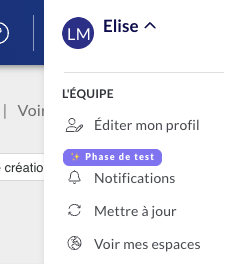
Il se présente sous la forme d'un panneau avec deux sections : Alertes immédiates et Récapitulatif.
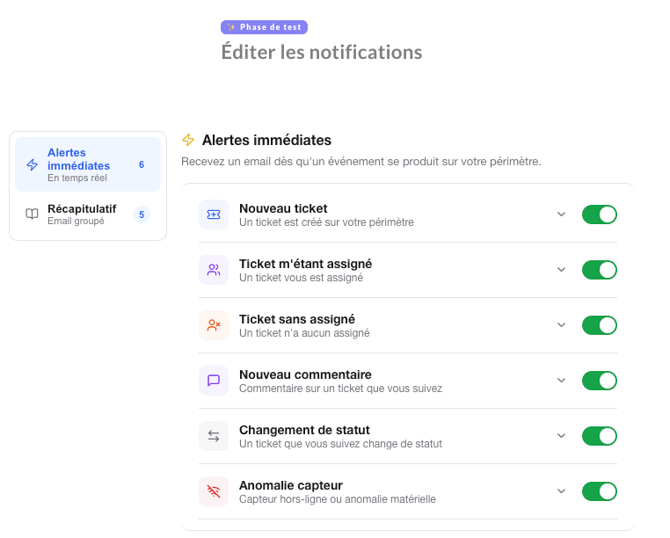
⚡ Alertes immédiates
Un email est envoyé dès qu'un événement correspondant à vos critères se produit. Idéal pour les événements urgents ou les informations à traiter rapidement.
📖 Récapitulatif
Un email groupé est envoyé à la fréquence de votre choix, regroupant tous les événements survenus depuis le dernier envoi. Pratique pour avoir une vue d'ensemble et éviter le spam.
| Option | Description |
|---|---|
| Jamais | Le récapitulatif est désactivé, aucun email n'est envoyé |
| Toutes les X minutes | Entre 30 et 59 minutes |
| Toutes les X heures | Entre 1 et 23 heures |
| Tous les jours | À une heure précise (ex. : 08h00) |
| Toutes les semaines | Un jour de la semaine + une heure précise |
Astuce : Cliquez sur "Voir un exemple" pour prévisualiser à quoi ressemblera votre email récapitulatif avec les événements que vous avez configurés.
Les types d'événements
Vous pouvez configurer indépendamment chaque type d'événement, en mode immédiat et/ou récapitulatif.
| Type d'événement | Description | Alertes immédiates | Récapitulatif |
|---|---|---|---|
| Nouveau ticket | Un ticket est créé sur votre périmètre | ✅ | ✅ |
| Ticket m'étant assigné | Un ticket vous est assigné | ✅ | ✅ |
| Ticket sans assigné | Un ticket n'a aucun assigné | ✅ | — |
| Nouveau commentaire | Un commentaire est ajouté sur un ticket que vous suivez | ✅ | ✅ |
| Changement de statut | Un ticket que vous suivez est déplacé | ✅ | ✅ |
| Anomalie capteur | Un capteur passe hors-ligne ou détecte une anomalie matérielle | ✅ | ✅ |
Les filtres
Les filtres vous permettent de cibler précisément les événements qui vous concernent. Sans filtre, vous recevrez une notification pour tous les événements du type activé.
| Type d'événement | Localisation | Catégorie | Priorité | Statut | Créateur | Capteur |
|---|---|---|---|---|---|---|
| Nouveau ticket | ✅ | ✅ | ✅ | — | ✅ | — |
| Ticket m'étant assigné | ✅ | ✅ | ✅ | — | ✅ | — |
| Ticket sans assigné | ✅ | ✅ | ✅ | ✅ | — | — |
| Nouveau commentaire | ✅ | ✅ | ✅ | ✅ | — | — |
| Changement de statut | ✅ | ✅ | ✅ | ✅ | — | — |
| Anomalie capteur | ✅ | — | — | — | — | ✅ |
- Localisation : Sélection hiérarchique (bâtiment > étage > salle…). Sélectionner un niveau parent inclut automatiquement tous ses sous-niveaux.
- Catégorie : Catégorie du ticket (ex. : Maintenance, Propreté, Technique…).
- Priorité : Niveau de priorité du ticket. L'option "Normale" correspond aux tickets sans priorité définie.
- Statut : Nouveau, En attente, En intervention, Terminé.
- Créateur : Utilisateur qui a créé le ticket.
- Capteur : Capteur spécifique sur lequel surveiller les anomalies.
Lorsque vous sélectionnez plusieurs valeurs dans un même filtre, la condition est de type OU : vous recevrez la notification si l'événement correspond à l'une des valeurs sélectionnées.
Lorsque vous combinez plusieurs filtres différents, la condition est de type ET : l'événement doit correspondre à tous les filtres configurés.
Exemple : Filtrer sur Localisation = "Bât. A" ET Catégorie = "Maintenance" → vous recevez uniquement les tickets de maintenance créés dans le Bât. A.
Bonnes pratiques
- Commencez large, affinez ensuite : activez un type d'événement sans filtre, observez le volume de notifications reçues, puis ajoutez des filtres si nécessaire.
- Combinez les deux modes : utilisez les alertes immédiates pour les événements critiques (anomalies capteur, tickets urgents) et le récapitulatif quotidien pour les autres.