
Qu'est-ce qu'un sous-statut ?
Un sous-statut est une étiquette libre, partagée à l'échelle de votre espace MerciYanis, que vous attachez à un ticket pour préciser où il en est.
Plusieurs sous-statuts peuvent coexister sur un même ticket.
Le sous-statut est indépendant de la colonne (Nouveau / En attente / En intervention / Terminé) :
- la colonne indique la phase générale du ticket (par exemple En intervention).
- le sous-statut précise ce qui le bloque ou ce qui se passe en parallèle (par exemple « en attente de devis ») — il donne une meilleure visibilité sur l'état actuel.
À quoi ça sert ?
- Voir l'état réel sans ouvrir le ticket ni parcourir la conversation pour en retrouver l'avancement.
- Filtrer rapidement les tickets bloqués pour la même raison — par exemple tous les tickets « demandé au prestataire ».
- Partager un vocabulaire commun dans l'équipe — les sous-statuts sont définis une fois au niveau du workspace, et utilisables par tous les utilisateurs.
- Cumuler plusieurs informations sur un même ticket — par exemple « pièce commandée » et « en attente de devis » peuvent coexister sur le même ticket en même temps.
Cas d'usage typiques
- « En attente de devis » — un prestataire doit chiffrer l'intervention et fournir un devis.
- « Demandé au prestataire » — l'intervention est commandée, on attend sa venue.
- « Relance occupant » — il manque une information du demandeur pour avancer.
- « Pièce commandée » — la pièce a été commandée, on attend la livraison.
Voir les sous-statuts sur un ticket
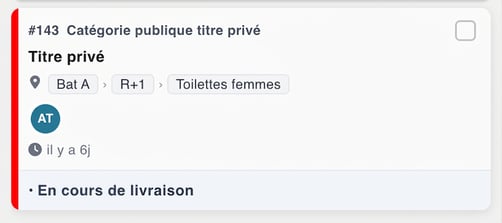
Si un ticket porte au moins un sous-statut, il apparaît en bas de la carte :
- Un seul sous-statut → un point suivi du nom : « En attente de devis ».
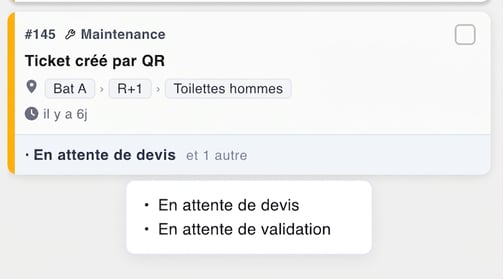
- Plusieurs → seul le premier est affiché, suivi de « et N autre(s) ». Survolez la carte pour voir la liste complète.
Filtrer par sous-statut
Le filtre Sous-statut dans la barre de filtres vous permet de n'afficher que les tickets correspondants :
| Sélection | Tickets affichés |
|---|---|
| Un sous-statut | Tickets portant ce sous-statut |
| Plusieurs sous-statuts | Tickets portant au moins un des sous-statuts sélectionnés |
| Sans sous-statut | Tickets qui n'ont aucun sous-statut |
| Mélange « Sans sous-statut » + sous-statut(s) | Tickets sans sous-statut ou portant l'un des sous-statuts sélectionnés |
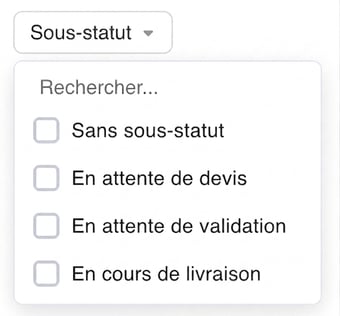
💡 Le filtre est masqué tant qu'aucun sous-statut n'existe encore dans votre espace ; il apparaît dès que vous en créez un.
Ajouter un sous-statut sur un ticket
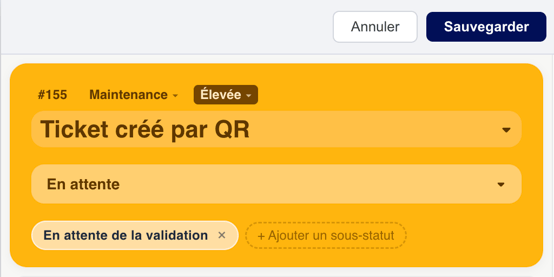
Pour ajouter un sous-statut, ouvrez le ticket : les sous-statuts apparaissent sous forme de pastilles colorées dans la première section du ticket.
- Cliquez sur + Ajouter un sous-statut.
- Dans la liste qui s'ouvre, cliquez sur un sous-statut existant pour l'attacher au ticket.
- Vous pouvez ajouter plusieurs sous-statuts de la même manière.
- Cliquez sur Sauvegarder dans le bandeau qui apparaît en haut du ticket.
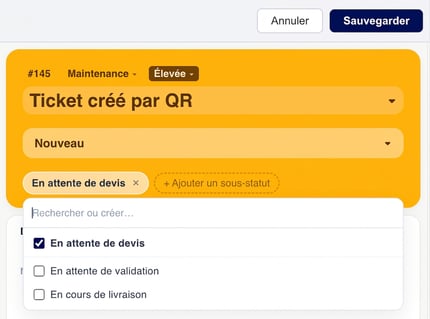
💡La recherche n'est pas sensible à la casse : tapez quelques lettres du nom et la liste se filtre automatiquement au fur et à mesure de la saisie. Les sous-statuts déjà attachés au ticket sont remontés en haut de la liste, pour faciliter la désaffection.
Retirer un sous-statut d'un ticket
- Ouvrez le ticket
- Cliquez sur la croix × de la pastille à retirer
- Cliquez sur Sauvegarder dans le bandeau qui apparaît en haut du ticket.
Gérer la liste des sous-statuts (admin)
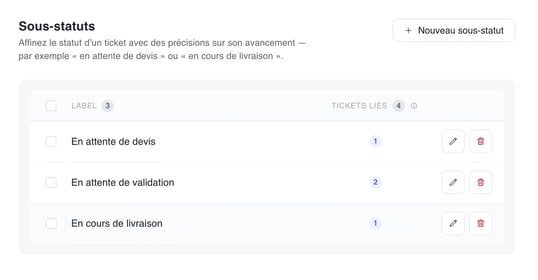
Cette page est réservée aux Admins. Rendez-vous dans Configurer l'espace puis dans Tickets / Les sous-statuts.
La page liste tous les sous-statuts de votre espace, avec :
- la colonne Label — le nom du sous-statut,
- la colonne Tickets liés — le nombre de tickets attachés à ce sous-statut,
- les actions disponibles par ligne (renommer, supprimer).
Une pastille dans l'en-tête de chaque colonne en rappelle le total : nombre total de sous-statuts pour la colonne Label, total de tickets concernés pour Tickets liés.
Créer un sous-statut
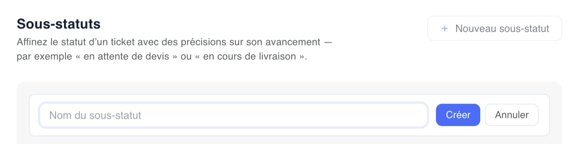
- Cliquez sur + Nouveau sous-statut
- Saisissez le nom (40 caractères max)
- Puis appuyez sur Entrée ou cliquez sur Créer.
- Pour abandonner, appuyez sur Échap ou cliquez sur Annuler.
Si le nom existe déjà (à la casse près), un message « Ce nom est déjà utilisé » s'affiche en dessous du champ.
💡La création des sous-statuts se fait uniquement depuis cette page.
Modifier un sous-statut
- Cliquez sur l'icône crayon d'une ligne
- Modifiez le nom (40 caractères max)
- Puis appuyez sur Entrée ou cliquez sur ✓.
- Pour abandonner, appuyez sur Échap ou cliquez sur ×.
💡Le renommage est global : tous les tickets concernés affichent immédiatement le nouveau nom.

Supprimer un sous-statut
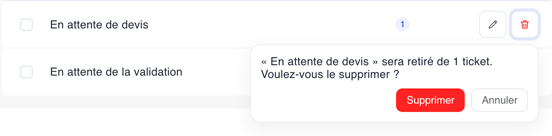
- Cliquez sur l'icône corbeille d'une ligne. Une popover de confirmation s'ouvre et indique combien de tickets sont concernés :
« Nom du sous-statut » sera retiré de N ticket(s). Voulez-vous le supprimer ?
Confirmez pour valider : le sous-statut est retiré de tous les tickets associés. Cette action est définitive.
Suppression en lot
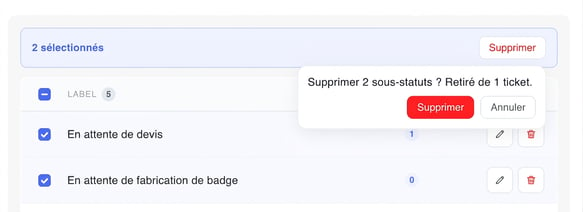
- Cochez plusieurs lignes — ou la case en en-tête de colonne pour tout sélectionner — pour faire apparaître la barre de sélection en haut de la liste
- Puis cliquez sur Supprimer. Une popover récapitule l'opération :
Supprimer N sous-statut(s) ? Retiré(s) de M ticket(s).
(ou « Aucun ticket concerné. » si aucun des sous-statuts sélectionnés n'est attaché à un ticket.)
3. Confirmez avec Supprimer ou abandonnez avec Annuler.La suppression est tout ou rien : soit tous les sous-statuts choisis sont supprimés, soit aucun ne l'est.
Accès et permissions
Les Occupants peuvent uniquement voir les sous-statuts sur les cartes.
Les Techniciens peuvent voir les sous-statuts sur les cartes, et peuvent en ajouter et en retirer depuis la barre latérale d'un ticket.
Les Admins ont accès à toutes les fonctionnalités, y compris la gestion de la liste dans les paramètres.