Comment voir que votre ronde n'a pas été validée ?
La ronde est passée au rouge sur le planning calendrier
Vous avez reçu un mail vous indiquant que la ronde est incomplète (parce que vous êtes un utilisateur à alerter sur cette ronde : Voir l'article Les alertes mail)
Pourquoi la ronde n’est-elle pas validée ou “incomplète” ?
Il se peut que votre agent vous dise qu’il a bien validé mais que la ronde reste non validée.
Plusieurs cas possibles :
Votre agent a pointé en dehors de l’horaire choisi pour la ronde.
En effet, pour valider une ronde, le créneau horaire choisi doit correspondre aux passages de l’agent. Si l’agent pointe avant ou après l'intervalle choisi, la ronde ne sera pas validée.
2. Le paramétrage de la ronde ne correspond pas à l’usage de l’agent
En fonction de la solution que vous avez choisi, les rondes peuvent être associées à :
des agents
des numéros de badges quand c’est nécessaire
une liste de prestations à valider pour les QR codes
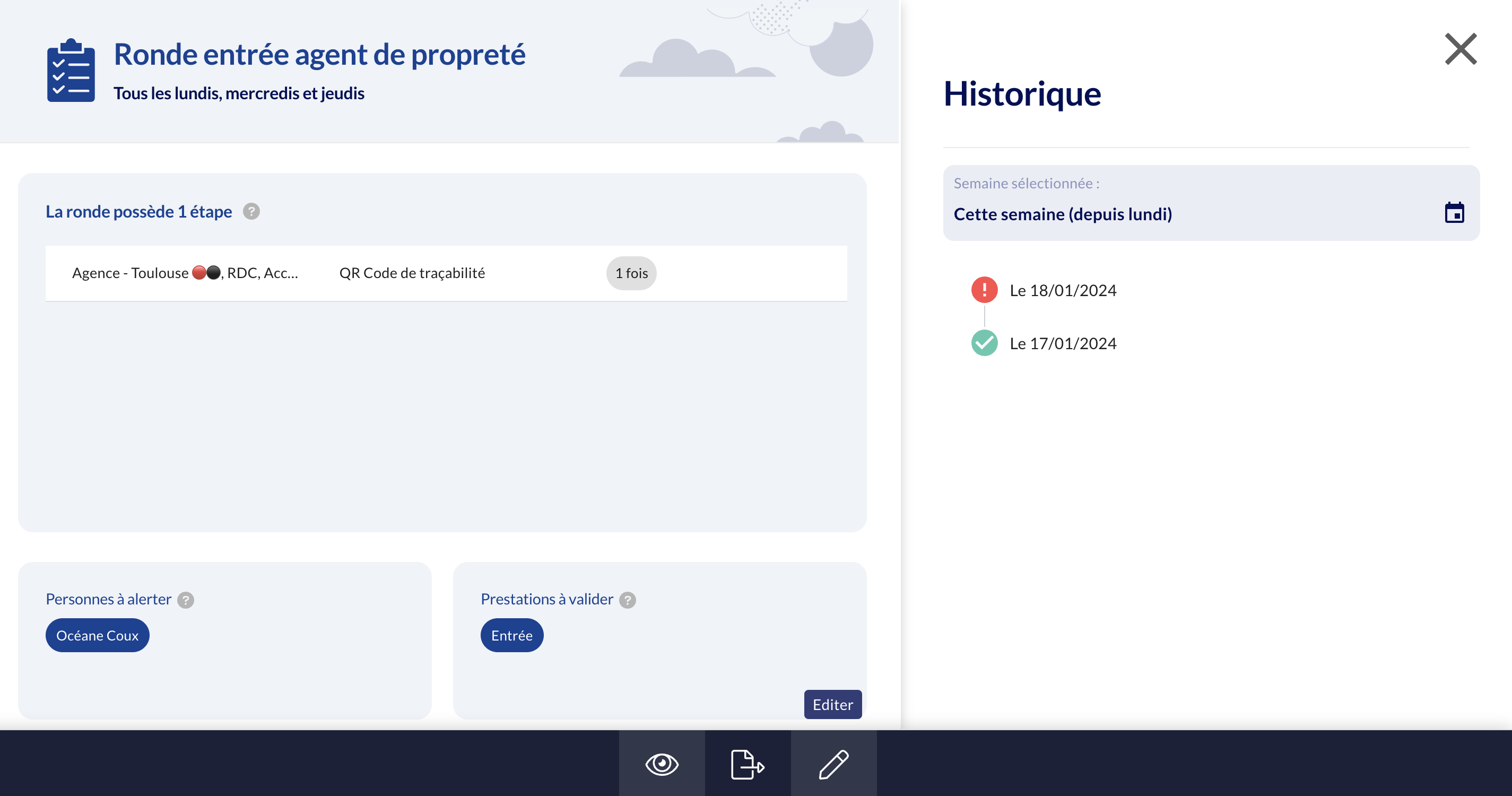
Si la ronde enregistrée comprend des critères qui ne correspondent pas parfaitement l’usage de l’agent, alors elle ne sera pas validée.
Exemples :
L’agent pointe à la bonne heure mais il n’utilise pas le badge qu’on lui a associé sur le plateforme (onglet utilisateur, colonne badge NFC)
L’agent pointe à la bonne heure mais au mauvais étage, il pointe donc le mauvais capteur
L’agent ne pointe pas à la bonne heure
3. Votre agent n’utilise pas correctement le capteur
C’est un simple problème de méthode qui peut être facilement corrigé par un tutoriel ou une formation ! 🤓
Pour les QR codes de traçabilité, référez-vous à cette documentation.
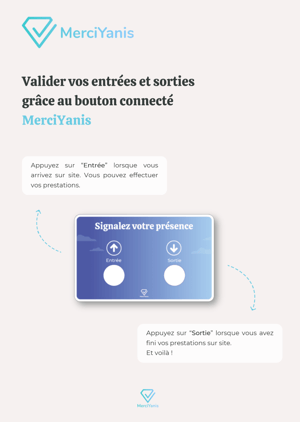
Pour les boutons connectés de pointage :
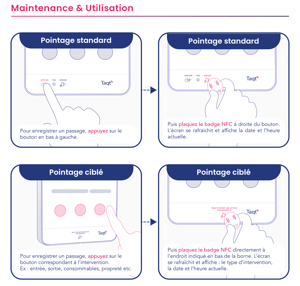
Pour une Taqt :
Vos Rondes sont souvent incomplètes ?
Pour que vos rondes soient complétées et validées il faut que le pointage de l’agent et les paramètres de la rondes soient en corrélation.
Pour rectifier le problème des rondes incomplètes il y a 2 options :
Soit, modifier les paramètres de la ronde :
heures; agents/badge associé, prestations, capteurs relié pour s’adapter à la pratique de l’agent sur le terrain.
Soit demander à l’agent de s’adapter à votre besoin :
en pointant à la bonne heure, les bonnes prestations et en utilisant le bon badge et/ou code de pointage selon le type de capteur concerné.
Dans les deux cas il faut :
Trouver l’origine du problème et collecter les informations de pointage sur la plateforme pour se rendre compte des habitudes de pointage de l’agent
Faire un point avec votre agent
Modifier les paramètres de vos rondes. Vous pouvez suivre l’article suivant : Comment modifier les paramètres d’une ronde ?
Comment trouver l’origine du problème :
Retrouver l’heure de passage de l’agent
Comparer les heures et informations de pointage de votre agent et l’horaire de votre ronde pour trouver l’origine du problème
Pour trouver les information de la ronde, se rendre sur l’onglet “Planification” → Vue liste → Cliquer sur votre ronde pour accéder aux détails de la ronde
Toutes les options pour vérifier les horaires de passage de votre agent
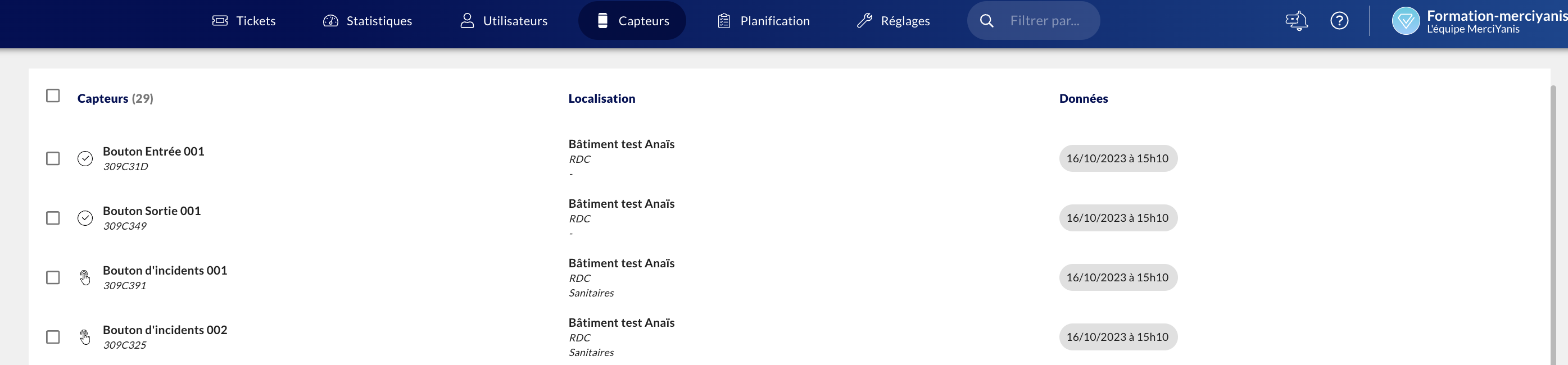
Dans la vue Capteurs, vous pouvez consulter l’ensemble des derniers clics réalisés sur votre capteur et vous rendre compte des horaires de passages réalisés pour chacun.
L’horaire du dernier passage : dans la colonne "Donnée" pour voir le date et l’heure du dernier clic
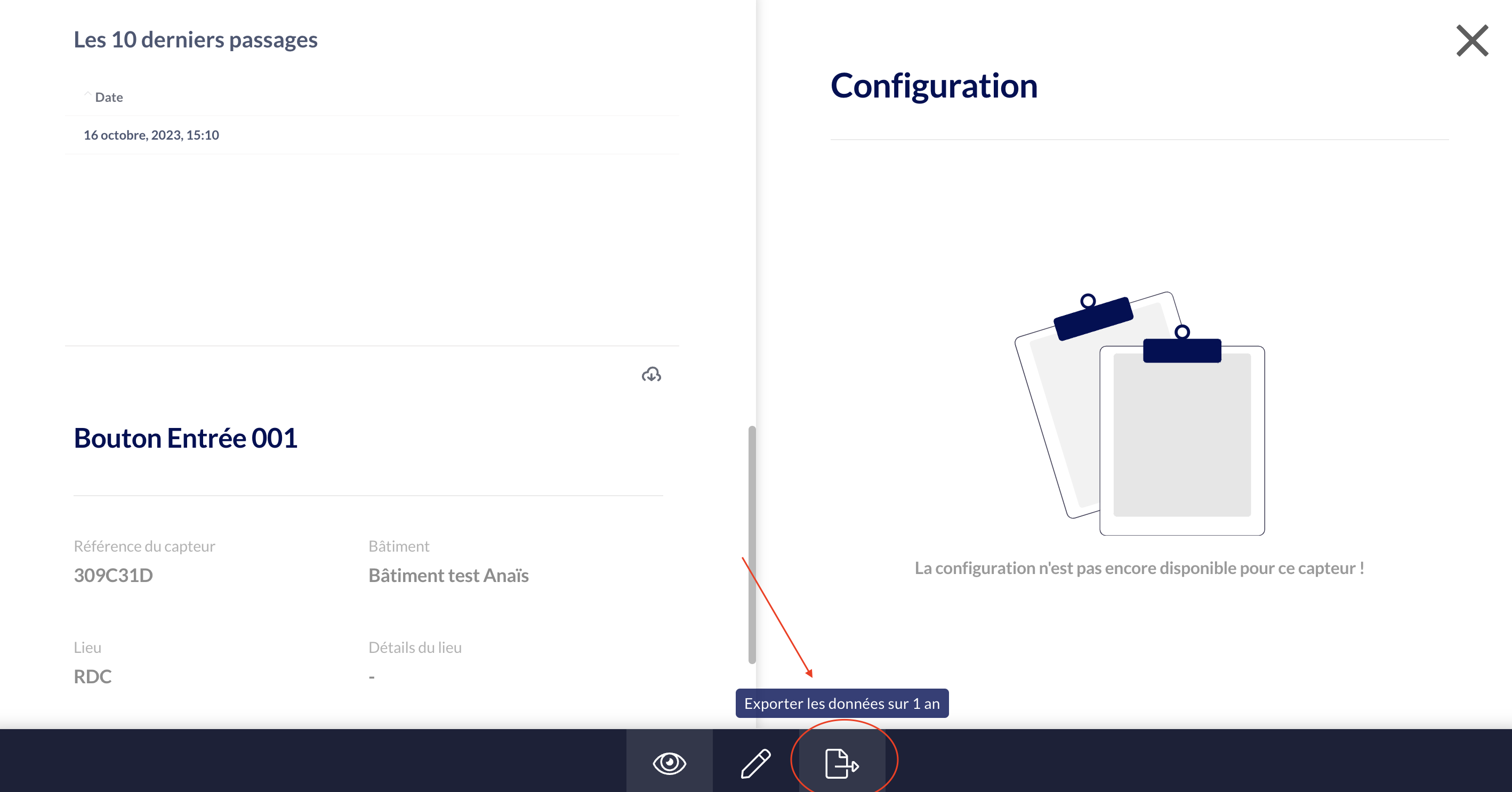
Les 10 derniers passages : En cliquant sur le capteur de votre choix, vous accédez à une vue vous donnant accès aux 10 derniers passages de l’agent
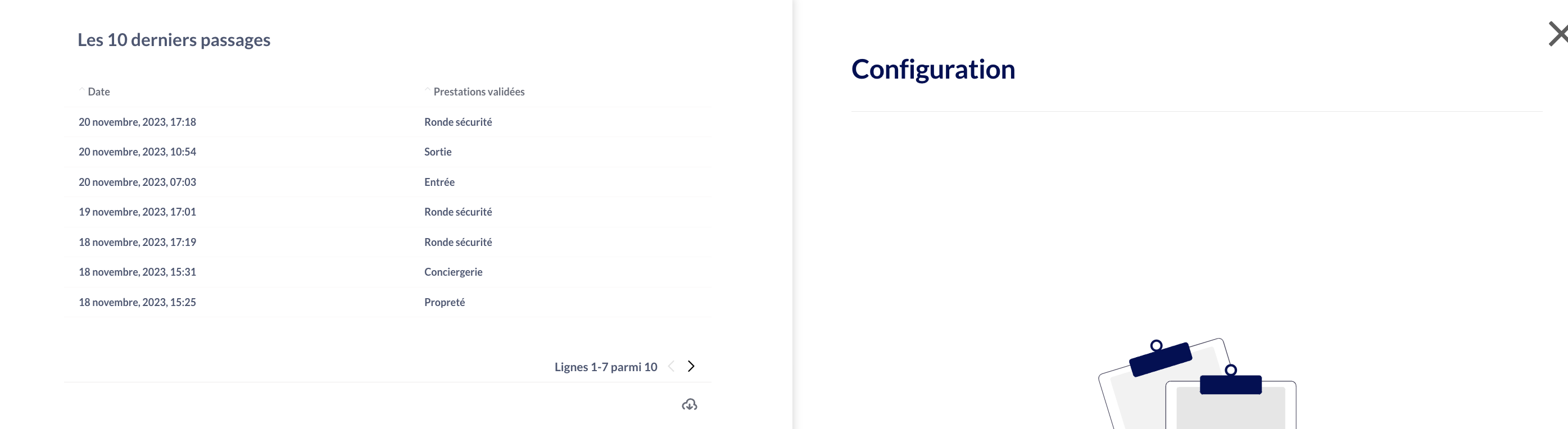
Le détails des passages sur 6 mois : Vous pouvez alors également faire un export des données sur les 6 derniers mois. Vous aurez plus de détails et l’ensembles des heures de passage.