
Configurer vos SLA
Deux délais sont suivis sur chaque ticket :
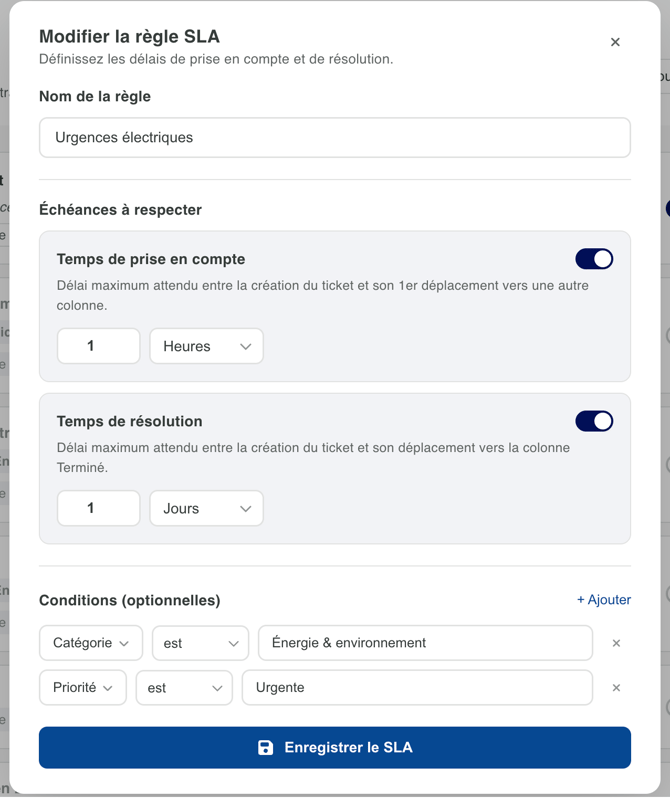
- Prise en compte — délai maximum entre la création du ticket et son 1er déplacement vers une autre colonne.
- Résolution — délai maximum entre la création du ticket et son déplacement vers la colonne Terminé.
Chaque délai s'active indépendamment, avec une valeur (nombre + unité : minutes, heures, jours, semaines, mois, années).
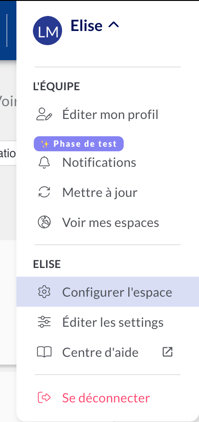
Pour configurer vos SLA, rendez-vous dans votre menu utilisateur, Configurer l’espace, puis dans le menu Tickets / Les SLA des tickets.
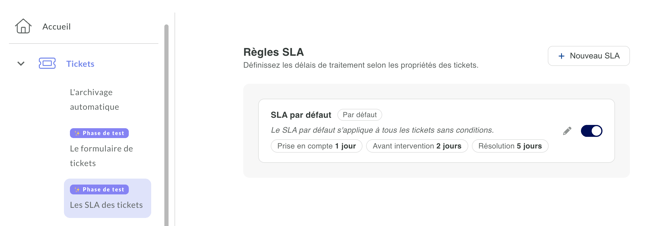
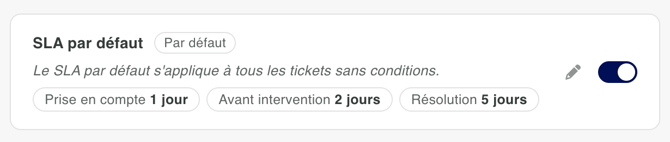
Règle par défaut
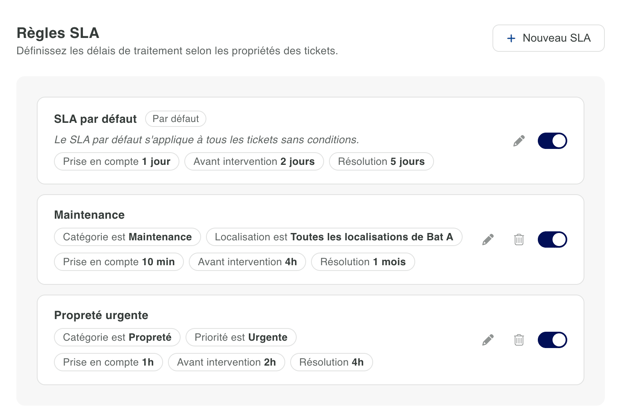
Une règle SLA par défaut est pré-créée dans votre workspace. Elle s'applique à tous les tickets qui ne correspondent à aucune règle plus spécifique. Vous pouvez la modifier ou la désactiver à tout moment.
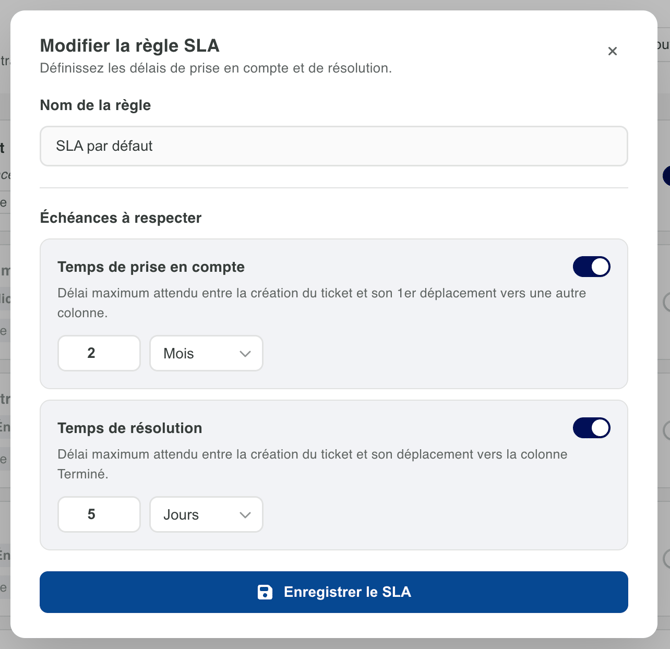
Règles personnalisées
Pour appliquer des SLA différents selon certains critères (catégorie, priorité, localisation, créateur du ticket, personnes assignées) :
- Cliquez sur Nouveau SLA, donnez-lui un nom (ex : « Urgences électriques »).
- Renseignez les délais de prise en compte et de résolution.
- Ajoutez les conditions qui activent cette règle. Un ticket doit remplir toutes les conditions pour qu'elle s'applique.
- Enregistrez.
Plus une règle a de conditions, plus elle est prioritaire sur la règle par défaut.
Note sur les règles :
La règle avec le plus de conditions sera toujours prioritaire sur un ticket.
À nombre de conditions égales, voici l'ordre de priorité des conditions :
Créateur > Localisation > Assigné > Priorité > Catégorie.
Sur la vue ticketing
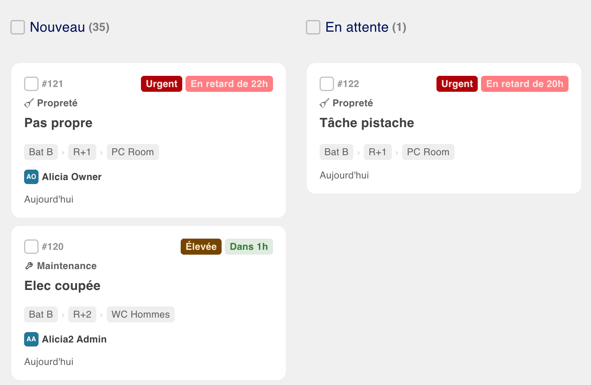
Si des SLA sont actifs, chaque ticket affiche un badge de deadline (En retard, Moins d'1h, Dans Xh, Dans X jours…). Le badge évolue automatiquement quand le ticket change de colonne.
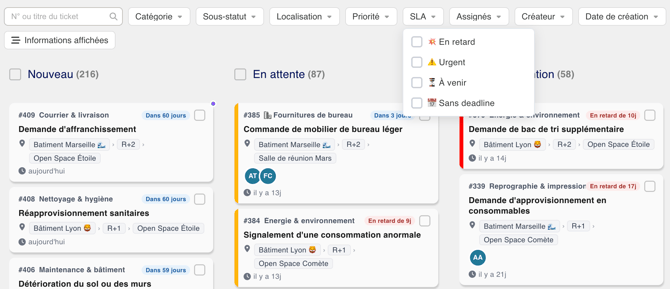
Le filtre SLA vous permet de n'afficher que les tickets : En retard, Urgent (< 20%), Bientôt (>= 20%), ou Sans deadline.
Dans le détail d'un ticket
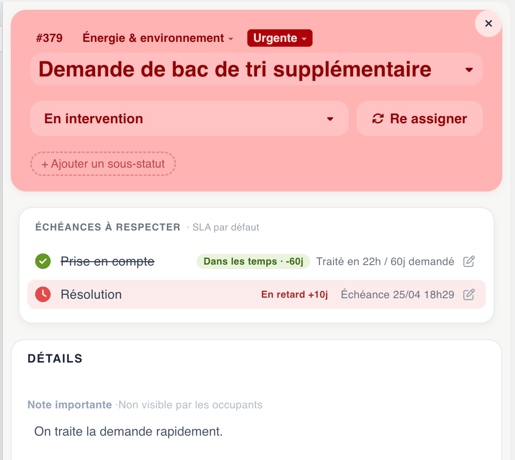
En ouvrant un ticket, une zone ÉCHÉANCES À RESPECTER apparaît avec les deux phases (prise en compte + résolution), leur état actuel et leur deadline.
- Phase en cours : vous voyez le temps restant (« encore 2j ») ou le retard (« En retard · +5h »).
- Phase terminée : vous voyez le verdict (« Dans les temps » ou « Hors délai ») et le détail « traité en X / Y demandé ».
- Phase non configurée : ligne grisée, avec un bouton + Définir une date pour en poser une manuellement.
Modifier une deadline
Cliquez sur l'icône crayon à côté d'une deadline pour ouvrir un sélecteur date + heure.
- Modifiable sur n'importe quelle phase, y compris terminée (utile pour rectifier une cible).
- La date ne peut pas être antérieure à la création du ticket.
- Le bouton Effacer du calendrier supprime la deadline → la phase repasse en « Non configuré ».
- Comme pour les autres champs, rien n'est enregistré tant que vous n'avez pas cliqué Sauvegarder dans le bandeau qui apparaît en haut du ticket.
Qui peut faire quoi ?
| Rôle | Voir les SLA | Modifier les deadlines | Configurer les règles SLA |
|---|---|---|---|
| Occupant | ✗ | ✗ | ✗ |
| Technicien | ✓ | ✗ | ✗ |
| Admin | ✓ | ✓ | ✓ |
| Owner | ✓ | ✓ | ✓ |